寝室 WiFi 共享:突破校园网限制
前言
寝室宽带普遍需要账号登录,导致无法直接使用路由器共享 WiFi。本文将介绍如何通过配置路由器(以老毛子固件为例),突破校园网「一人一号」的限制。
注意:本教程基于移动宽带(屏峰校区)测试,其他运营商请参考思路自行配置。
截图
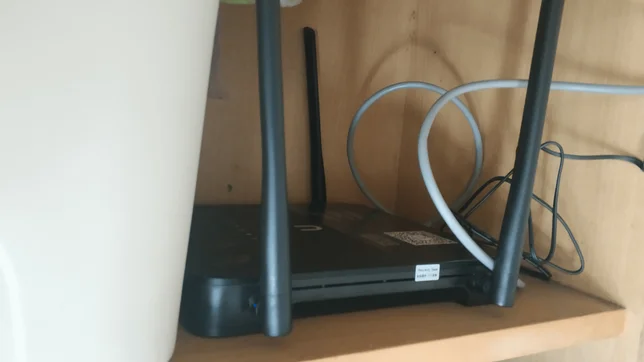
前期准备
- 路由器(推荐 Newifi 3、K2P 等可刷机型号)
- 不死breed
- 老毛子固件
- 学校的宽带账号和密码
- 网线
成本估算:约 ¥150
购买建议: 可在淘宝等平台购买。
- 动手能力强可购买全新无拆封自行刷机。
- 不熟悉刷机请购买已刷好 不死breed 和 老毛子固件 的设备,通常更省心。
提示:本文不包含刷机教程,请自行搜索相关资料。
前期配置及路由器使用
重要:如果在正常使用一段时间后,发现突然连不上网,可能是您的设备被拉黑。 解决方法:进入路由后台 → 外部网络 (WAN) → 下拉找到 MAC地址 → 点击
+号修改你的 MAC地址 即可。
1. 解绑设备(重要)
首先,连接学校官方 WiFi Wlan-edu。连接后,忽略弹出的认证窗口。
在浏览器地址栏输入 192.168.210.100,进入用户自主服务系统。
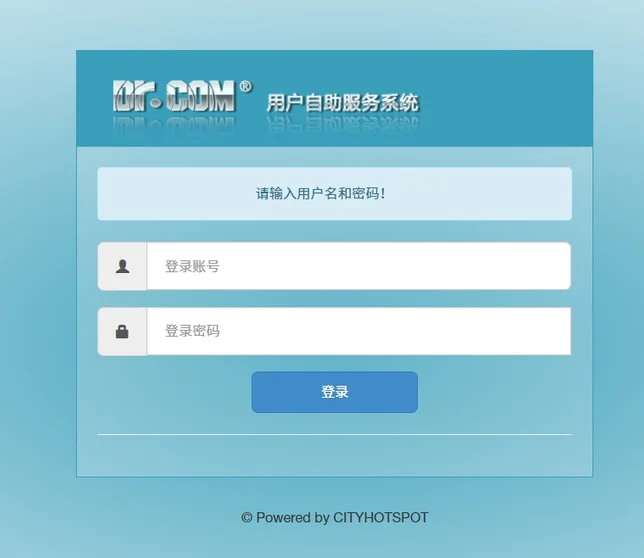
账号:学号
密码:身份证后八位 (或你修改后的密码)
登录后,找到并点击 解绑所有MAC地址。完成后,断开 Wlan-edu WiFi。
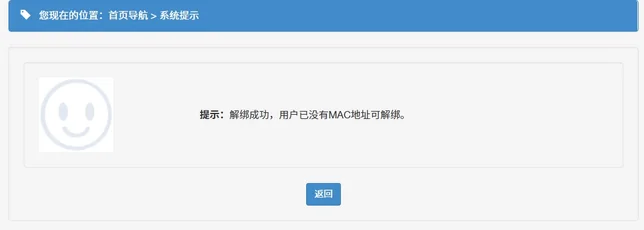
2. 连接路由器
- 将路由器通电。
- 用网线连接墙上的网口(通常是移动宽带专用的突出接口)和路由器的 WAN 口(通常为蓝色接口)。
- 路由器启动后,连接其 WiFi(默认SSID通常为
PDCN或PDCN 5G)。
默认Wifi名称:PDCN 或 PDCN 5G
默认密码:1234567890
配置方法
1. 登录固件后台
连接路由器 WiFi 后,打开浏览器,在地址栏输入:192.168.123.1(老毛子固件默认后台地址)。
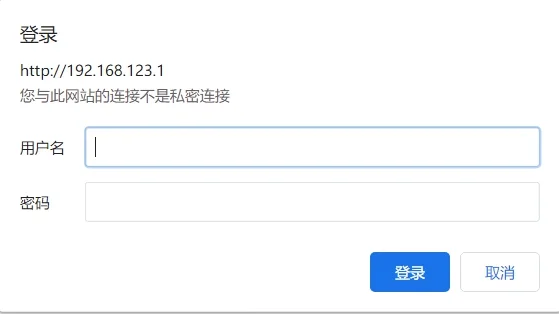
输入默认账号密码:
账号:admin
密码:admin
如果无法登录
- 请尝试更换浏览器(推荐使用 Chrome)。
- 请检查是否已正确连接到路由器WiFi。
2. VPN配置
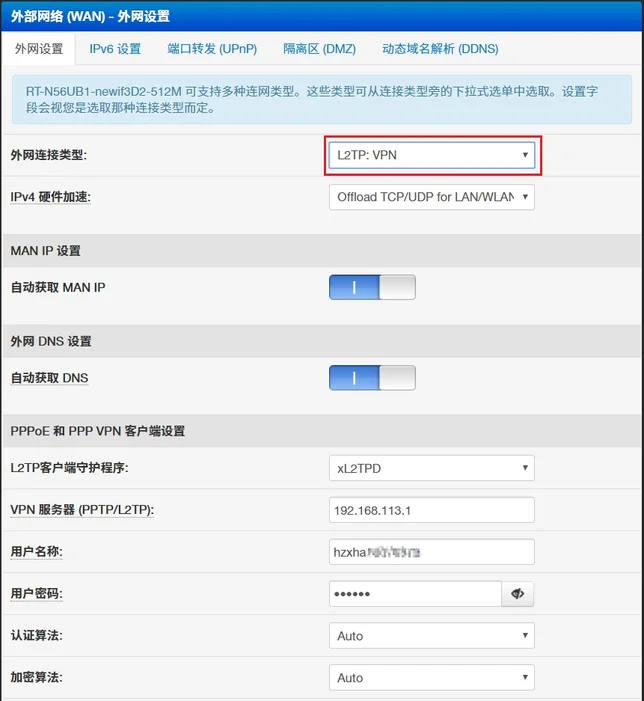
登录后台后,在左侧菜单找到并点击 外部网络 (WAN)。
在 外部网络 (WAN) 设置页面,进行如下配置:
- 外网连接类型:选择
L2TP - VPN服务器:
192.168.113.1(屏峰校区,其他校区请自行查询) - 用户名称:
hzxhaXXXXXXX(屏峰校区默认为hzxha+手机后八位) - 密码:
XXXXXX(屏峰校区默认手机号后六位)
为防止被运营商检测(不一定有效),可进行如下设置:
- 找到 路由转发不减小TTL 选项,修改为 针对所有包。
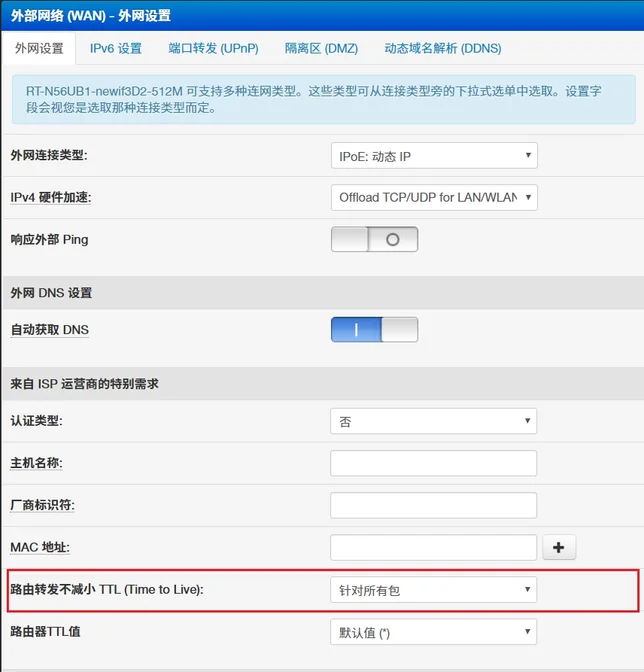
点击页面底部的 应用本页设置 保存配置。
3. 登录校园网
保存设置后,稍等片刻。打开任意网页,理论上会自动跳转到校园网登录页面。
提示:如果未自动跳转,请手动在浏览器输入
192.168.210.111。
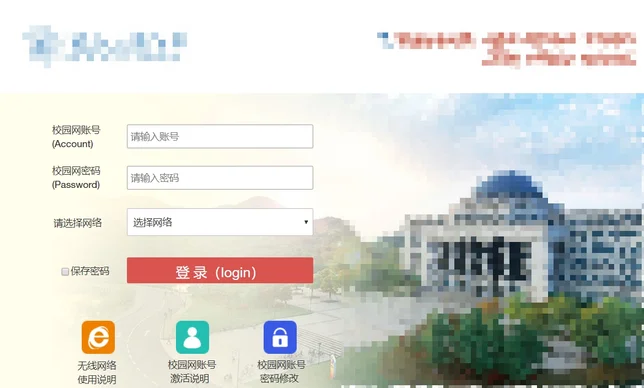
输入你的账号和密码:
账号:学号
密码:身份证后八位 (或你修改后的密码)
登录成功后,即可通过路由器共享网络。
信息汇总
1. 用户自主服务系统 (用于解绑)
- 地址:
192.168.210.100 - 账号:学号
- 密码:身份证后八位
2. 校园网登录页面 (用于联网)
- 地址:
192.168.210.111 - 账号:学号
- 密码:身份证后八位
3. 路由器后台 (用于配置)
- 地址:
192.168.123.1 - 账号:admin
- 密码:admin
文章可能有错误,欢迎指正。